
گیت (Git) چیست؟ آموزش Git و GitHub و کاربرد آن در پروژههای تیمی
36 بازدید
زمان مطالعه: 11 دقیقه

وقتی چند نفر روی یک پروژه کار میکنند، فقط نوشتن کد مهم نیست؛ باید مشخص باشد چه چیزی تغییر کرده، چه کسی آن را تغییر داده و اگر نتیجه درست نبود، چطور میتوان به نسخه قبلی برگشت. Git (گیت) ابزاری است که همین تغییرات را ثبت و مدیریت میکند.
Git یک Version Control System (سیستم کنترل نسخه) توزیعشده است. یعنی هر توسعهدهنده میتواند نسخهای کامل از پروژه و تاریخچه تغییرات آن را روی سیستم خودش داشته باشد، بدون اینکه برای هر کار به یک سرور مرکزی وابسته باشد.
البته Git همان GitHub نیست. Git تغییرات پروژه را مدیریت میکند و GitHub بستری آنلاین برای نگهداری پروژه و همکاری اعضای تیم است. در ادامه میبینیم تغییرات چطور در Repository (مخزن پروژه) نگهداری و با مفاهیمی مثل Commit (ثبت تغییرات)، Branch (شاخه) و Merge (ادغام تغییرات) مدیریت میشوند.
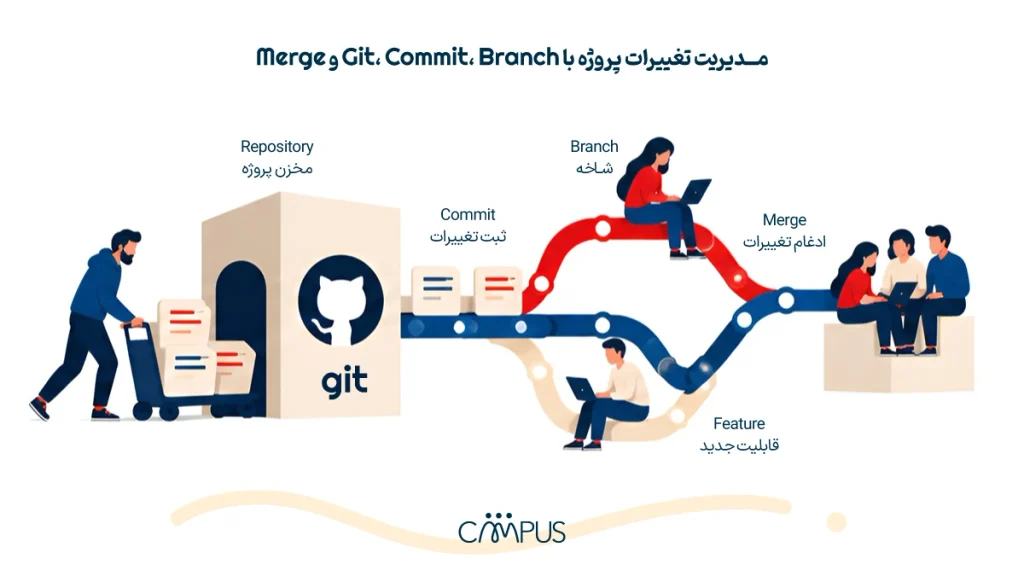
Git چیست؟ معرفی سیستم کنترل نسخه و کاربردهای آن
ابزار Git تغییرات یک پروژه را مرحلهبهمرحله ثبت میکند. بهجای اینکه برای هر تغییر یک نسخه جدید از فایلها با اسمهایی مثل «نسخه نهایی»، «نسخه نهایی ۲» و «نسخه نهایی آخر» بسازید، Git تاریخچه تغییرات را در همان پروژه نگه میدارد.
هر پروژه در یک Repository (مخزن) قرار میگیرد. وقتی بخشی از کار به وضعیت مشخصی رسید، میتوانید تغییرات را با یک Commit (ثبت تغییرات) در تاریخچه پروژه ذخیره کنید. هر Commit مشخص میکند چه چیزهایی تغییر کردهاند و معمولاً با یک پیام کوتاه، هدف آن تغییر را هم توضیح میدهد.
کاربرد Git فقط نگهداری نسخههای قبلی نیست. در یک پروژه تیمی، اعضای تیم میتوانند همزمان روی بخشهای مختلف کار کنند، بدون اینکه مستقیماً تغییرات یکدیگر را دستکاری کنند. برای این کار معمولاً از Branch (شاخه) استفاده میشود؛ یعنی یک مسیر جدا برای ایجاد و بررسی تغییرات، پیش از اینکه به نسخه اصلی پروژه اضافه شوند.
در عمل، Git برای این کارها استفاده میشود:
- ثبت و دنبالکردن تغییرات پروژه
- مشاهده و بازگشت به نسخههای قبلی
- کار همزمان چند نفر روی یک پروژه
- ایجاد Branch برای توسعه قابلیتهای جدید یا رفع باگ
- مقایسه و ادغام تغییرات اعضای تیم
اگر هنوز در ابتدای مسیر هستید و میخواهید قبل از ابزارهایی مثل Git با خود فرایند توسعه نرمافزار آشنا شوید، در مقاله برنامهنویسی چیست درباره این مسیر و مفاهیم پایه آن بیشتر بخوانید.
تفاوت Git و GitHub چیست؟
Git ابزار مدیریت و ثبت تغییرات پروژه است؛ GitHub بستری آنلاین برای میزبانی پروژههای Git و همکاری اعضای تیم. تفاوتهای اصلی این دو را در جدول زیر میبینید:
| Git | GitHub |
| سیستم کنترل نسخه است. | پلتفرم میزبانی و همکاری روی پروژههاست. |
| روی سیستم کاربر نصب میشود. | یک سرویس آنلاین است. |
| تغییرات و تاریخچه پروژه را مدیریت میکند. | Repositoryهای Git را میزبانی میکند. |
| بدون اینترنت هم قابل استفاده است. | بیشتر قابلیتهای آن به اتصال اینترنت نیاز دارند. |
| برای Commit، Branch و Merge استفاده میشود. | امکاناتی مثل Pull Request (درخواست بررسی و ادغام تغییرات) و Code Review (بررسی کد) را برای همکاری تیمی فراهم میکند. |
پس برای استفاده از Git الزامی به GitHub ندارید. میتوانید Git را فقط روی سیستم خودتان استفاده کنید یا Repository پروژه را روی سرویسهای دیگری میزبانی کنید.
Git چطور تغییرات کد را ثبت و مدیریت میکند؟
وقتی فایلی را در یک پروژه Git تغییر میدهید، این تغییر همان لحظه وارد تاریخچه پروژه نمیشود. Git به شما اجازه میدهد اول روی فایلها کار کنید، بعد مشخص کنید کدام تغییرات ارزش ثبتشدن دارند و در نهایت آنها را در تاریخچه پروژه ذخیره کنید.
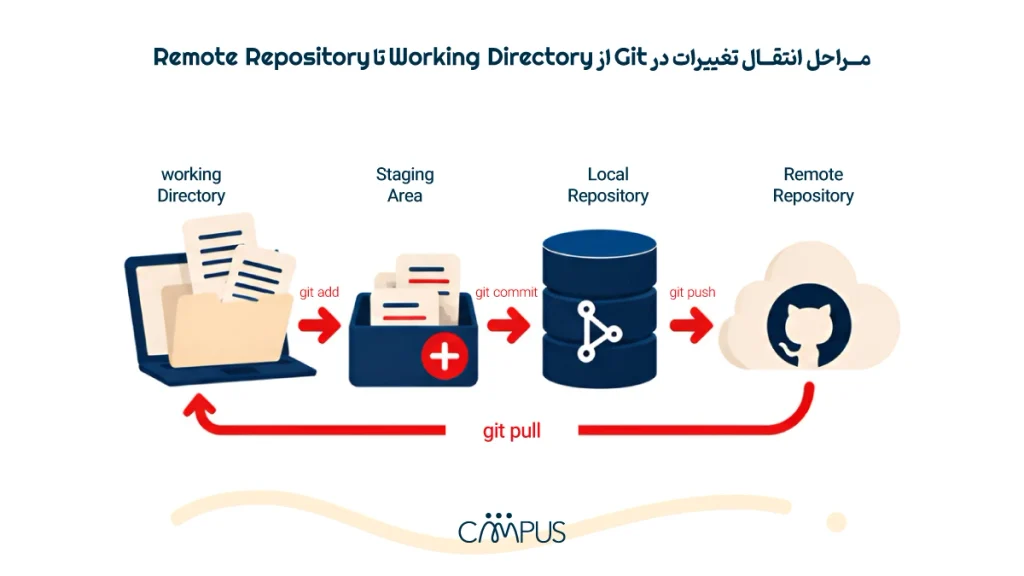
مراحل مدیریت تغییرات در Git؛ از پوشه کاری تا مخزن کد
برای فهم این فرایند، کافی است سه مرحله را بشناسید:
- Working Directory (محیط کاری): همان فایلهای پروژه روی سیستم شما؛ جایی که کد مینویسید، فایل حذف میکنید یا تغییر میدهید.
- Staging Area (مرحله آمادهسازی): تغییراتی که انتخاب کردهاید تا در ثبت بعدی قرار بگیرند.
- Local Repository (مخزن محلی): جایی که تغییرات ثبتشده و تاریخچه پروژه روی سیستم شما نگهداری میشوند.
مثلاً فرض کنید هم فایل صفحه ورود را تغییر دادهاید و هم یک باگ در صفحه ثبتنام را برطرف کردهاید. لازم نیست این دو تغییر را با هم ثبت کنید. میتوانید ابتدا تغییرات مربوط به صفحه ورود را به Staging Area (فضای آمادهسازی) ببرید و ثبت کنید و بعد سراغ تغییرات ثبتنام بروید. به این شکل، تاریخچه پروژه مرتبتر میماند و بعداً مشخص است هر تغییر برای چه کاری انجام شده است.
ثبت تغییرات و ساخت تاریخچه پروژه
وقتی تغییرات آماده شدند، با Commit (ثبت تغییرات) آنها را در تاریخچه پروژه ذخیره میکنید. هر Commit بهتر است مربوط به یک کار مشخص باشد و یک پیام واضح داشته باشد؛ مثلاً «رفع خطای فرم ورود» خیلی بیشتر از «تغییرات جدید» به اعضای تیم کمک میکند.
این تاریخچه بعداً نشان میدهد چه تغییراتی در پروژه ثبت شدهاند و هر Commit چه بخشی از کار را تغییر داده است. اگر مشکلی پیش بیاید، همین سابقه کمک میکند تغییر مورد نظر را پیدا و در صورت نیاز به وضعیت قبلی برگردید.
Branch و Merge چه کاربردی دارند؟
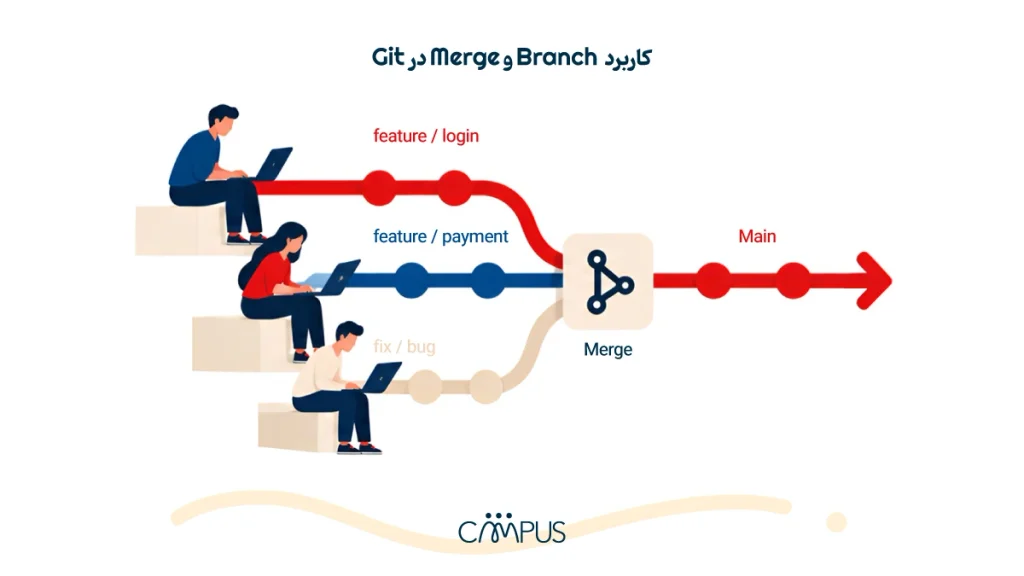
در یک پروژه تیمی، تغییرات جدید معمولاً مستقیم روی نسخه اصلی انجام نمیشوند. اگر قرار باشد قابلیت ورود به سایت اضافه شود، میتوان برای این کار یک Branch جدا ساخت و تا زمانی که کار کامل نشده، تغییرات را همانجا نگه داشت.
به این ترتیب، هر عضو تیم میتواند روی بخش خودش کار کند؛ یکی روی صفحه پرداخت، یکی روی قابلیت ورود و دیگری روی رفع یک باگ. تغییرات هر کدام جدا میماند و نسخه اصلی پروژه هم درگیر کدهای ناتمام نمیشود.
بعد از تکمیل و بررسی کار، نوبت Merge است. با Merge، تغییرات Branch به شاخه اصلی یا Branch دیگری اضافه میشوند و بخشی از نسخه جدید پروژه را میسازند.
Branch و Merge کمک میکنند توسعه بخشهای مختلف پروژه همزمان پیش برود، بدون اینکه تغییرات اعضای تیم از همان ابتدا با یکدیگر تداخل داشته باشند. کار با Git و مدیریت نسخه هم از مهارتهایی است که در مسیر آموزش برنامهنویسی به کار میآید.
فرایند کار تیمی با Git و GitHub
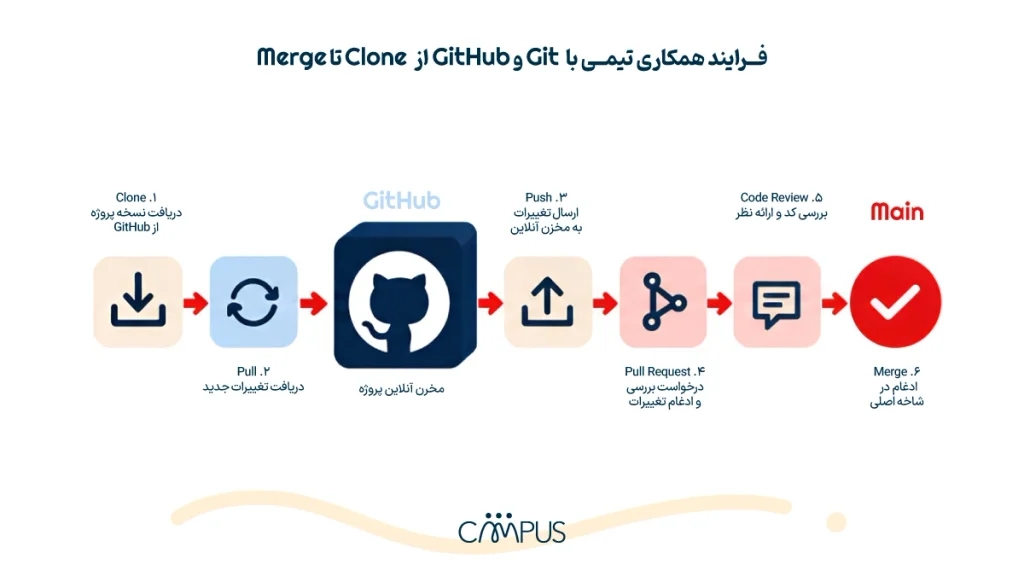
حالا میتوانیم ببینیم Git و GitHub در یک پروژه تیمی چطور کنار هم قرار میگیرند. معمولاً هر توسعهدهنده نسخهای از پروژه را روی سیستم خودش دارد، تغییرات را همانجا انجام میدهد و بعد آنها را برای بررسی در اختیار تیم قرار میدهد.
دریافت و ارسال تغییرات با Clone، Pull و Push
برای شروع کار روی یک پروژه موجود، معمولاً سه دستور را زیاد میبینید:
- Clone (دریافت یک نسخه از مخزن): پروژه و تاریخچه آن را از GitHub روی سیستم شما کپی میکند.
- Pull (دریافت تغییرات جدید): آخرین تغییراتی را که دیگران در مخزن آنلاین ثبت کردهاند، دریافت و با نسخه محلی شما ادغام میکند.
- Push (ارسال تغییرات): Commitهای ثبتشده روی سیستم شما را به مخزن آنلاین میفرستد.
در یک روند ساده، ابتدا پروژه را Clone میکنید، قبل از شروع کار تغییرات جدید را میگیرید و بعد از انجام و Commit کردن کار، تغییرات خودتان را Push میکنید.
بررسی و ادغام تغییرات با Pull Request ، Code Review و Merge
Push شدن تغییرات لزوماً به معنی اضافهشدن آنها به Branch اصلی نیست. در بسیاری از تیمها، توسعهدهنده یک Pull Request (درخواست بررسی و ادغام تغییرات) ایجاد میکند تا تغییراتش قبل از Merge بررسی شوند.
در مرحله Code Review (بررسی کد)، اعضای تیم کد را میبینند، درباره آن نظر میدهند و در صورت نیاز درخواست اصلاح میکنند. بعد از تأیید، تغییرات با Merge به Branch اصلی اضافه میشوند.
این روند باعث میشود کد قبل از ورود به نسخه اصلی پروژه، یک مرحله بررسی تیمی را پشت سر بگذارد.
Merge Conflict؛ چرا ایجاد میشود و چگونه حل میشود؟
گاهی Git نمیتواند تغییرات دو Branch را بهصورت خودکار با هم ادغام کند. این اتفاق معمولاً زمانی میافتد که دو نفر بخش یکسانی از یک فایل را تغییر داده باشند. در این شرایط، Merge Conflict (تداخل در ادغام تغییرات) ایجاد میشود.
Git بخشهای دارای تداخل را مشخص میکند، اما تصمیم نهایی را به شما میسپارد. باید تغییرات هر دو طرف را بررسی کنید، نسخه درست را نگه دارید یا ترکیبی از آنها بسازید و بعد فایل اصلاحشده را دوباره ثبت کنید.
Merge Conflict الزاماً نشانه اشتباه نیست و در کار تیمی پیش میآید. هماهنگی اعضای تیم، کوچک نگهداشتن Branchها و دریافت مرتب تغییرات جدید پروژه میتواند تعداد این تداخلها را کمتر کند.
مهمترین دستورات Git برای شروع کار
برای شروع کار با Git لازم نیست تعداد زیادی دستور بلد باشید. همین چند دستور، بخش زیادی از کارهای پایه را پوشش میدهند.
| کاربرد دستور | دستور Git |
| دریافت یک نسخه از پروژه موجود روی سیستم | git clone <repository-url> |
| مشاهده وضعیت فایلها و تغییرات پروژه | git status |
| اضافهکردن تغییرات به Staging Area | git add . |
| ثبت تغییرات آمادهشده در تاریخچه پروژه | git commit -m “Fix login bug” |
| دریافت آخرین تغییرات از مخزن آنلاین و ادغام با نسخه محلی | git pull |
| ارسال Commitهای محلی به مخزن آنلاین | git push |
| ایجاد Repository برای یک پروژه جدید | git init |
برای شروع، مهمتر از حفظکردن این دستورها این است که ترتیب کار را بدانید: پروژه را دریافت یا ایجاد میکنید، تغییرات را انجام میدهید، موارد مورد نظر را برای Commit آماده میکنید، آنها را ثبت میکنید و در پروژه تیمی به مخزن آنلاین میفرستید.
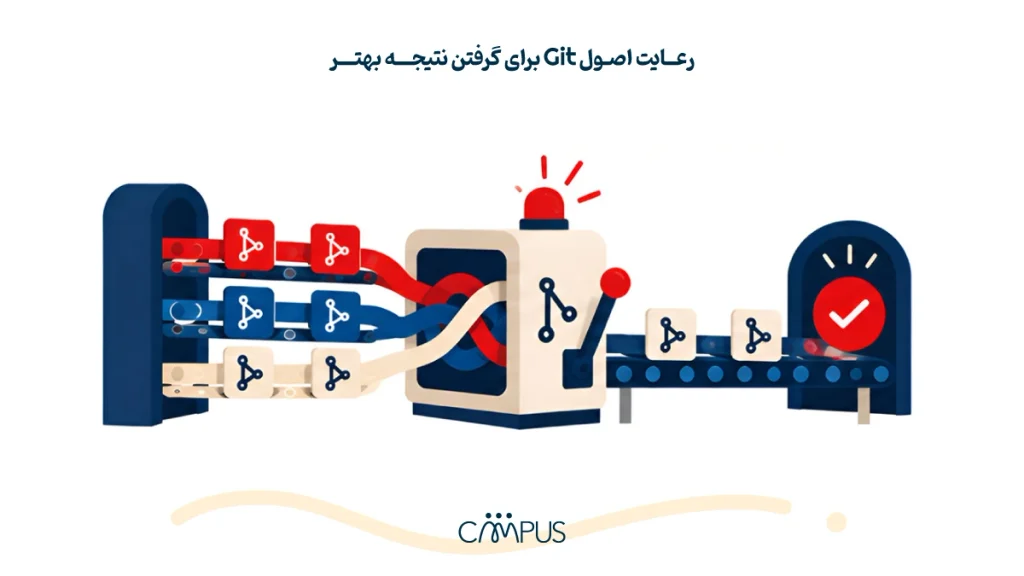
اصول استفاده درست از Git در پروژه تیمی
Git زمانی در کار تیمی بهتر جواب میدهد که اعضای تیم روش مشخصی برای ثبت و مدیریت تغییرات داشته باشند. چند اصل ساده میتواند تاریخچه پروژه را مرتبتر و بررسی تغییرات را راحتتر کند.
- هر Commit را به یک تغییر مشخص اختصاص دهید.
رفع یک باگ و اضافهکردن یک قابلیت جدید بهتر است در Commitهای جدا ثبت شوند. این کار پیدا کردن و بررسی تغییرات را سادهتر میکند.
- پیام Commit را واضح بنویسید.
پیام Commit باید کوتاه و مشخص باشد تا اعضای تیم با دیدن تاریخچه Git، بدون بررسی تکتک فایلها متوجه هدف هر تغییر شوند.
- برای تغییرات جدید Branch جدا بسازید.
قابلیتهای جدید یا تغییراتی که هنوز کامل نشدهاند بهتر است روی Branch جدا توسعه پیدا کنند و بعد از بررسی وارد Branch اصلی شوند.
- قبل از Merge، کد را بررسی کنید.
Code Review فرصت خوبی برای پیدا کردن خطاها و بررسی تغییرات قبل از اضافهشدن آنها به نسخه اصلی پروژه است.
- تغییرات پروژه را مرتب دریافت کنید.
دریافت تغییرات جدید باعث میشود نسخه محلی شما فاصله زیادی با پروژه اصلی نگیرد و احتمال ایجاد Merge Conflict کمتر شود.
- اطلاعات حساس را وارد Git نکنید.
رمز عبور، کلیدهای دسترسی و اطلاعات محرمانه نباید Commit شوند؛ چون حتی حذف آنها در Commitهای بعدی لزوماً به معنی پاکشدنشان از تاریخچه Git نیست.
Git در بخشهای دیگری از فرایند توسعه و استقرار نرمافزار هم کاربرد دارد. برای ادامه این مسیر میتوانید نقشه راه DevOps را ببینید.
جمعبندی
Git قرار نیست جلوی تغییر را بگیرد؛ قرار است تغییرات پروژه را قابلردیابی و قابلکنترل کند. هر Commit بخشی از مسیر پروژه را ثبت میکند، Branchها اجازه میدهند چند کار همزمان پیش بروند و GitHub این فرایند را برای یک تیم قابلمدیریتتر میکند.
برای شروع هم لازم نیست دهها دستور Git را حفظ کنید. اگر بدانید چه تغییری را ثبت میکنید، چرا آن را در Branch جدا انجام میدهید و چطور قرار است به نسخه اصلی برگردد، بخش مهمی از منطق کار با Git را یاد گرفتهاید.