
۳۰ دستور پرکاربرد لینوکس برای مهندسان دواپس DevOps
44 بازدید
زمان مطالعه: 17 دقیقه

بخش زیادی از کار روزمره در Cloud و DevOps از ترمینال لینوکس میگذرد؛ از پیدا کردن یک فایل و بررسی لاگ گرفته تا دیدن وضعیت سرویسها، مصرف منابع و اتصالهای شبکه.
در این راهنما، ۳۰ مورد از دستورات لینوکس را انتخاب کردهایم که برای کار با سرور کاربرد بیشتری دارند. هر دستور با کاربرد، مثال و نکتهای کوتاه توضیح داده میشود تا بتوانید هنگام کار واقعی هم سریع به آن برگردید.
اگر تازه وارد این مسیر شدهاید، تسلط به دستورات ترمینال لینوکس کمک میکند کار با سرور و مفاهیم زیرساخت را بهتر بفهمید. در کنار آن، آموزش Cloud میتواند دید کاملتری از نقش لینوکس در محیطهای ابری به شما بدهد.

دستورات مدیریت فایل و دایرکتوری
مدیریت فایلها و پوشهها از اولین کارهایی است که باید در خط فرمان لینوکس یاد بگیرید. با دستورهای این بخش میتوانید مسیر فعلی را پیدا کنید، محتویات یک پوشه را ببینید، فایلها را جابهجا یا کپی کنید و میان بخشهای مختلف سرور حرکت کنید.
۱. دستور pwd؛ نمایش مسیر فعلی
وقتی بین چند دایرکتوری جابهجا شدهاید و نمیدانید دقیقاً در چه مسیری قرار دارید، pwd مسیر فعلی را نمایش میدهد.
pwd
برای مثال، ممکن است خروجی به این شکل باشد:
/var/www/app
یعنی در حال حاضر داخل دایرکتوری app در مسیر /var/www قرار دارید.
۲. دستور ls؛ مشاهده فایلها و پوشهها
دستور ls محتویات دایرکتوری را نمایش میدهد. برای دیدن اطلاعات بیشتری مثل مجوز دسترسی، مالک فایل، حجم و زمان آخرین تغییر میتوانید از -l استفاده کنید:
ls -l
برای نمایش فایلهای مخفی نیز:
ls -la
در لینوکس، فایلهایی که نامشان با نقطه (.) شروع میشود معمولاً در حالت عادی نمایش داده نمیشوند؛ گزینه -a آنها را هم نشان میدهد.
۳. دستور cd؛ جابهجایی بین دایرکتوریها
برای رفتن از یک دایرکتوری به دایرکتوری دیگر از cd استفاده میشود:
cd /var/log
برای برگشتن به مسیر قبلی:
cd –
و برای رفتن به دایرکتوری خانگی کاربر:
cd ~
این سه دستور یعنی pwd، ls و cd پایه کار با مسیرها در لینوکس هستند و معمولاً در کنار یکدیگر استفاده میشوند.
۴. دستور mkdir؛ ساخت دایرکتوری
برای ساخت یک دایرکتوری جدید از mkdir استفاده میشود. کافی است نام دایرکتوری را بعد از دستور وارد کنید:
mkdir backups
اگر بخواهید چند دایرکتوری تودرتو را همزمان بسازید، گزینه -p کاربردی است:
mkdir -p backups/daily
در این مثال، اگر دایرکتوری backups وجود نداشته باشد، ابتدا ساخته میشود و سپس daily داخل آن قرار میگیرد.
۵. دستور cp؛ کپی فایل و دایرکتوری
دستور cp برای کپی کردن فایل استفاده میشود. برای مثال، میتوانید قبل از تغییر یک فایل تنظیمات، از آن نسخه دیگری بسازید:
cp config.conf config-backup.conf
برای کپی کردن یک دایرکتوری همراه با محتویات آن از گزینه -r استفاده میشود:
cp -r configs configs-backup
نکته: اگر فایلی با همان نام در مقصد وجود داشته باشد، ممکن است جایگزین شود. قبل از اجرای دستور، مسیر مبدأ و مقصد را بررسی کنید.
۶. دستور mv؛ جابهجایی یا تغییر نام
mv دو کاربرد اصلی دارد. میتوانید با آن یک فایل را به مسیر دیگری منتقل کنید:
mv app.log archive/
یا نام فایل را تغییر دهید:
mv old.conf new.conf
در این دستور هم باید به فایل مقصد توجه کنید؛ چون در برخی شرایط ممکن است فایل موجود با فایل جدید جایگزین شود.
۷. دستور rm؛ حذف فایل و دایرکتوری
برای حذف فایل از rm استفاده میشود:
rm old.log
برخلاف حذف فایل در محیط گرافیکی، فایل حذفشده با rm معمولاً به سطل زباله منتقل نمیشود. برای اینکه قبل از حذف از شما تأیید گرفته شود، میتوانید از گزینه -i استفاده کنید:
rm -i old.log
هشدار: هنگام استفاده از rm، بهخصوص با دسترسی مدیریتی یا گزینههای حذف بازگشتی، مسیر را قبل از اجرا دوباره بررسی کنید.
۸. دستور find؛ پیدا کردن فایل و دایرکتوری
find برای جستوجوی فایلها و دایرکتوریها در یک مسیر مشخص کاربرد دارد. برای مثال، دستور زیر تمام فایلهای با پسوند .log را در مسیر /var/log و زیرشاخههای آن پیدا میکند:
find /var/log -name “*.log”
جستوجو با find فقط به نام محدود نیست و میتوان فایلها را براساس ویژگیهایی مثل نوع، اندازه یا زمان تغییر نیز پیدا کرد.

دستورات مشاهده و پردازش متن
بخش زیادی از اطلاعاتی که هنگام کار با سرور نیاز دارید، داخل فایلهای متنی قرار دارد؛ از فایلهای تنظیمات گرفته تا لاگ سرویسها. دستورهای این بخش کمک میکنند این فایلها را بخوانید، در آنها جستوجو کنید یا خروجی مورد نیاز را جدا کنید.
۹. دستور cat؛ نمایش محتوای فایل
با cat میتوانید محتوای یک فایل متنی را مستقیماً در ترمینال ببینید:
cat config.txt
این دستور بیشتر برای فایلهای کوتاه مناسب است. اگر فایل طولانی باشد، less انتخاب بهتری است.
۱۰. دستور less؛ مشاهده فایلهای طولانی
less فایل را بهصورت صفحهبهصفحه باز میکند و اجازه میدهد بدون نمایش یکجای تمام محتوا، در آن حرکت یا جستوجو کنید:
less /var/log/syslog
برای خروج از محیط less کلید q را فشار دهید.
۱۱. دستور head؛ مشاهده ابتدای فایل
اگر فقط چند خط ابتدایی یک فایل را نیاز دارید، از head استفاده کنید:
head -n 20 app.log
در این مثال، ۲۰ خط اول فایل app.log نمایش داده میشود.
۱۲. دستور tail؛ مشاهده انتهای فایل
tail برای دیدن آخرین خطوط یک فایل کاربرد دارد:
tail -n 20 app.log
برای مشاهده تغییرات یک فایل لاگ بهصورت زنده میتوانید از گزینه -f استفاده کنید:
tail -f app.log
هر خط جدیدی که به فایل اضافه شود، در ترمینال نمایش داده میشود. برای توقف، Ctrl+C را بزنید.
۱۳. دستور grep؛ جستوجو در متن
grep برای پیدا کردن یک عبارت در فایل یا خروجی دستورهای دیگر استفاده میشود. مثلاً برای پیدا کردن خطهایی که شامل error هستند:
grep “error” app.log
اگر بخواهید جستوجو به بزرگی و کوچکی حروف حساس نباشد:
grep -i “error” app.log
این دستور هنگام بررسی لاگها کاربرد زیادی دارد؛ چون بهجای خواندن کل فایل میتوانید مستقیماً پیامهای مرتبط را پیدا کنید.
۱۴. دستور sort؛ مرتب کردن خطوط
sort خطوط یک فایل متنی را مرتب میکند:
sort users.txt
این دستور زمانی کاربرد بیشتری پیدا میکند که بخواهید خروجی یک دستور دیگر را قبل از بررسی یا شمارش مرتب کنید.
۱۵. دستور wc؛ شمارش خطوط و کلمات
با wc میتوانید تعداد خطوط، کلمات یا نویسههای یک فایل را بررسی کنید. برای شمارش خطوط:
wc -l app.log
میتوان wc را با دستورهای دیگر هم ترکیب کرد. مثلاً:
grep “error” app.log | wc -l
این دستور تعداد خطهایی را نشان میدهد که عبارت error در آنها وجود دارد. علامت | خروجی دستور اول را به دستور دوم میفرستد؛ در ادامه مقاله، کاربرد این روش را در عیبیابی سرور هم خواهیم دید.
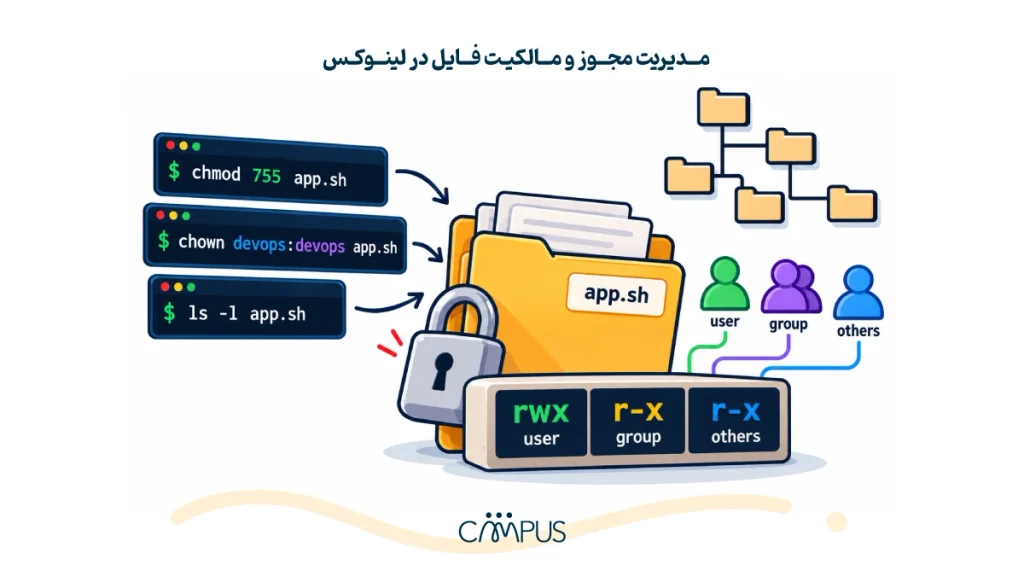
دستورات مدیریت مجوز و مالکیت فایل
در لینوکس مشخص است چه کاربری مالک هر فایل یا دایرکتوری است و چه کسانی اجازه خواندن، نوشتن یا اجرای آن را دارند. هنگام مدیریت سرور، تغییر اشتباه این دسترسیها میتواند باعث از کار افتادن یک سرویس یا ایجاد مشکل امنیتی شود.
۱۶. دستور chmod؛ تغییر مجوز دسترسی
دستور chmod برای تغییر مجوزهای یک فایل یا دایرکتوری استفاده میشود. برای مثال، دستور زیر به مالک فایل اجازه خواندن و نوشتن و به سایر کاربران فقط اجازه خواندن میدهد:
chmod 644 config.conf
در این ساختار، اعداد مشخص میکنند مالک فایل، اعضای گروه و سایر کاربران چه سطحی از دسترسی داشته باشند.
برای فایلهای اجرایی ممکن است با نمونهای مثل زیر روبهرو شوید:
chmod 755 script.sh
هشدار: مجوزها را بدون بررسی تغییر ندهید. دادن دسترسی بیش از حد، بهخصوص مجوزهایی مانند ۷۷۷، میتواند امنیت سیستم را کاهش دهد.
۱۷. دستور chown؛ تغییر مالک فایل
chown مالک یک فایل یا دایرکتوری را تغییر میدهد. برای مثال:
sudo chown appuser config.conf
در اینجا مالک فایل config.conf به کاربر appuser تغییر میکند.
اگر لازم باشد مالک و گروه را همزمان مشخص کنید:
sudo chown appuser:appgroup config.conf
هشدار: تغییر مالک فایلهای سیستمی یا فایلهای مربوط به سرویسها میتواند دسترسی برنامهها را مختل کند. قبل از اجرای chown مطمئن شوید فایل باید متعلق به چه کاربر و گروهی باشد.
استفاده از sudo هم یعنی دستور با دسترسی بالاتری اجرا میشود؛ بنابراین فقط زمانی از آن استفاده کنید که واقعاً به این سطح از دسترسی نیاز دارید.

وقتی یک سرور کند میشود یا سرویسی درست کار نمیکند، یکی از اولین کارها بررسی پردازشهای در حال اجرا و میزان مصرف منابع است. دستورهای این بخش کمک میکنند وضعیت پردازنده و حافظه را ببینید و پردازشهای مشکلساز را پیدا کنید.
۱۸. دستور ps؛ مشاهده پردازشهای در حال اجرا
دستور ps اطلاعات پردازشهای فعال سیستم را نمایش میدهد. یکی از شکلهای رایج استفاده از آن:
ps aux
در خروجی میتوانید مواردی مثل شناسه پردازش، کاربر اجراکننده و میزان مصرف پردازنده و حافظه را ببینید.
اگر دنبال پردازش مشخصی هستید، میتوانید خروجی را با grep ترکیب کنید:
ps aux | grep nginx
این مثال پردازشهای مرتبط با nginx را پیدا میکند.
۱۹. دستور top؛ بررسی زنده مصرف منابع
top وضعیت سیستم را بهصورت لحظهای نمایش میدهد:
top
با اجرای آن میتوانید میزان مصرف پردازنده و حافظه و پردازشهای فعال را بررسی کنید. این دستور زمانی کاربردی است که سرور کند شده و میخواهید ببینید کدام پردازش منابع بیشتری مصرف میکند.
برای خروج از top کلید q را بزنید.
۲۰. دستور kill؛ متوقف کردن یک پردازش
برای ارسال سیگنال به یک پردازش از kill و شناسه آن استفاده میشود:
kill 1234
در این مثال، ۱۲۳۴ شناسه پردازش است. دستور بالا بهطور پیشفرض از پردازش میخواهد به شکل عادی متوقف شود.
هشدار: قبل از اجرای kill حتماً شناسه پردازش را بررسی کنید. متوقف کردن پردازش اشتباه ممکن است یک سرویس ضروری را از دسترس خارج کند. همچنین از توقف اجباری پردازشها بدون بررسی علت مشکل خودداری کنید.
۲۱. دستور free؛ بررسی حافظه سیستم
free مقدار حافظه اصلی و فضای مبادله را نشان میدهد. برای نمایش خواناتر اعداد میتوانید از -h استفاده کنید:
free -h
در خروجی این دستور میتوانید حافظه کل، میزان استفادهشده و حافظه در دسترس را ببینید. این اطلاعات هنگام بررسی کمبود حافظه یا افت عملکرد سرور مفید است.

دستورات بررسی دیسک و فضای ذخیرهسازی
پر شدن فضای دیسک میتواند باعث اختلال در سرویسها، ثبت نشدن لاگها یا حتی شکست بعضی فرایندهای سیستم شود. دو دستور زیر برای بررسی فضای ذخیرهسازی و پیدا کردن فایلها یا دایرکتوریهای حجیم کاربرد دارند.
۲۲. دستور df؛ بررسی فضای دیسک
دستور df میزان فضای استفادهشده و فضای آزاد فایلسیستمها را نمایش میدهد. برای اینکه حجمها به شکل خواناتری نمایش داده شوند، از گزینه -h استفاده کنید:
df -h
در خروجی میتوانید حجم کل، فضای مصرفشده، فضای در دسترس و محل اتصال هر فایلسیستم را ببینید. گزینه -h نیز حجمها را با واحدهای خواناتر نمایش میدهد.
۲۳. دستور du؛ بررسی حجم فایلها و دایرکتوریها
اگر df نشان دهد فضای دیسک در حال پر شدن است، du کمک میکند بفهمید کدام دایرکتوری فضای بیشتری اشغال کرده است.
برای مشاهده حجم کلی یک دایرکتوری:
du -sh /var/log
در این دستور، -s فقط مجموع حجم را نمایش میدهد و -h آن را به شکل خواناتر نشان میدهد.
برای مقایسه حجم محتویات مسیر فعلی نیز میتوانید بنویسید:
du -sh ./*
این دستور حجم هر فایل یا دایرکتوری موجود در مسیر فعلی را جداگانه نمایش میدهد و برای پیدا کردن بخشهایی که فضای زیادی گرفتهاند کاربردی است.

دستورات شبکه، پورت و HTTP
وقتی یک سرویس در دسترس نیست، باید بتوانید مشخص کنید مشکل از اتصال شبکه است، پورت مورد نظر باز نیست یا خود سرویس پاسخ درستی نمیدهد. دستورهای این بخش برای بررسی این موارد استفاده میشوند.
۲۴. دستور ip؛ بررسی تنظیمات شبکه
دستور ip برای مشاهده و مدیریت اطلاعات شبکه در لینوکس استفاده میشود. برای دیدن نشانیهای شبکه سیستم میتوانید بنویسید:
ip addr
شکل کوتاهتر همین دستور هم رایج است:
ip a
در خروجی میتوانید رابطهای شبکه و نشانیهای اختصاصیافته به هرکدام را ببینید. برای مشاهده مسیرهای شبکه نیز میتوان از دستور زیر استفاده کرد:
ip route
۲۵. دستور ss؛ بررسی پورتها و اتصالهای شبکه
ss اطلاعات مربوط به اتصالهای شبکه و سوکتها را نمایش میدهد. برای دیدن پورتهایی که در حال گوش دادن هستند:
ss -lnt
در این دستور، -l فقط سوکتهای در حال گوش دادن، -n شماره پورتها را بدون تبدیل به نام سرویس و -t اتصالهای TCP را نمایش میدهد.
اگر بخواهید پردازش مرتبط با هر پورت را هم ببینید، میتوانید از این دستور استفاده کنید:
sudo ss -lntp
برای دیدن اطلاعات پردازشها ممکن است به دسترسی مدیریتی نیاز داشته باشید؛ بنابراین sudo را فقط زمانی استفاده کنید که این اطلاعات را نیاز دارید.
۲۶. دستور ping؛ بررسی دسترسی به مقصد
ping برای بررسی دسترسی شبکهای به یک میزبان استفاده میشود. برای مثال:
ping example.com
برای اینکه تعداد درخواستها محدود باشد:
ping -c 4 example.com
این دستور چهار درخواست ارسال میکند و سپس متوقف میشود.
نکته: پاسخ نگرفتن از ping همیشه به معنی قطع بودن مقصد نیست؛ ممکن است پاسخهای ICMP در شبکه یا سرور مسدود شده باشند.
۲۷. دستور curl؛ بررسی درخواست و پاسخ HTTP
curl برای ارسال درخواست به یک نشانی و بررسی پاسخ آن کاربرد دارد. برای مثال:
curl https://example.com
اگر فقط سرآیندهای پاسخ را نیاز داشته باشید:
curl -I https://example.com
این روش هنگام عیبیابی یک سرویس وب مفید است؛ مثلاً میتوانید وضعیت پاسخ HTTP و برخی اطلاعات سرور را بدون باز کردن سایت در مرورگر بررسی کنید.
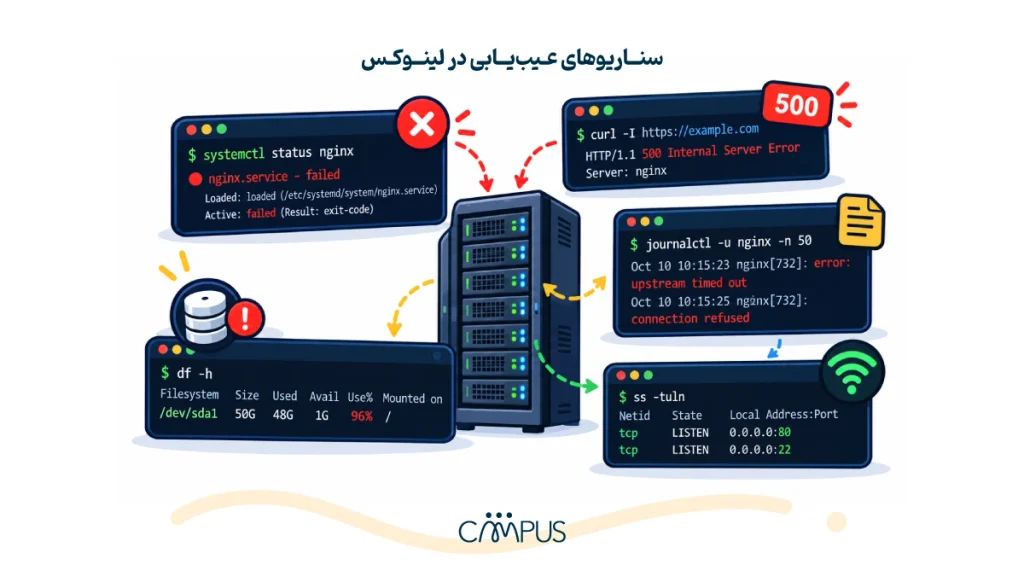
دستورات مدیریت سرویس، لاگ و اتصال از راه دور
در کار با سرور فقط اجرای سرویس کافی نیست؛ باید بتوانید وضعیت آن را بررسی کنید، خطاها را در لاگها پیدا کنید و از راه دور به سرور متصل شوید. سه دستور زیر از دستورات مهم لینوکس برای این کارها هستند.
۲۸. دستور systemctl؛ بررسی و مدیریت سرویسها
در سیستمهایی که از systemd استفاده میکنند، systemctl برای مدیریت سرویسها کاربرد دارد. برای بررسی وضعیت یک سرویس:
systemctl status nginx
برای راهاندازی یا متوقف کردن سرویس نیز میتوان از start و stop استفاده کرد:
sudo systemctl start nginx
sudo systemctl stop nginx
نکته: قبل از توقف یا راهاندازی مجدد یک سرویس روی سرور، تأثیر آن بر کاربران و سایر بخشهای سیستم را بررسی کنید. استفاده از sudo نیز باید فقط در صورت نیاز به دسترسی مدیریتی انجام شود.
۲۹. دستور journalctl؛ مشاهده لاگ سرویسها
در سیستمهای مبتنی بر systemd، دستور journalctl امکان مشاهده لاگهای ثبتشده را فراهم میکند. برای دیدن لاگ یک سرویس مشخص:
journalctl -u nginx
برای مشاهده آخرین ۵۰ خط:
journalctl -u nginx -n 50
و اگر بخواهید پیامهای جدید را همزمان با ثبت شدن دنبال کنید:
journalctl -u nginx -f
ترکیب systemctl و journalctl در عیبیابی بسیار کاربردی است؛ اول وضعیت سرویس را بررسی میکنید و در صورت وجود مشکل، سراغ لاگهای همان سرویس میروید.
۳۰. دستور ssh؛ اتصال امن به سرور از راه دور
ssh یکی از اصلیترین ابزارها برای اتصال به سرور لینوکسی از راه دور است. ساختار ساده آن به این شکل است:
ssh username@server-address
برای مثال:
ssh devuser@192.0.2.10
در اتصال اول، SSH ممکن است از شما بخواهد اثر انگشت کلید میزبان را تأیید کنید. قبل از تأیید، بهخصوص برای سرورهای کاری، مطمئن شوید به مقصد درست متصل شدهاید.
این ۳۰ دستور فقط بخشی از ابزارهایی هستند که در کار روزانه DevOps استفاده میشوند. اگر میخواهید بدانید یادگیری لینوکس در کنار مهارتهایی مثل شبکه، رایانش ابری و خودکارسازی در چه مرحلهای قرار میگیرد، نقشه راه DevOps مسیر یادگیری این حوزه را بهترتیب توضیح میدهد.

عیبیابی سرور در لینوکس؛ از خطای سرویس تا پر شدن دیسک
دانستن هر دستور بهتنهایی کافی نیست. در کار واقعی معمولاً چند دستور را کنار هم استفاده میکنید تا علت یک مشکل را پیدا کنید. چند سناریوی رایج را ببینیم.
خطای 5xx سرویس را از کجا بررسی کنیم؟
اگر یک سرویس وب خطای 5xx برمیگرداند، ابتدا وضعیت سرویس را بررسی کنید:
systemctl status nginx
سپس سراغ لاگهای آن بروید:
journalctl -u nginx -n 50
برای بررسی پاسخ HTTP نیز میتوانید از curl استفاده کنید:
curl -I https://example.com
این بررسیها کمک میکنند مشخص شود مشکل به وضعیت سرویس، خطاهای ثبتشده یا پاسخ وب مربوط است.
چطور بفهمیم یک پورت در حال استفاده است؟
برای مشاهده پورتهای TCP که در حال گوش دادن هستند:
ss -lnt
اگر لازم باشد پردازش مرتبط با هر پورت را هم ببینید:
sudo ss -lntp
به این ترتیب میتوانید بررسی کنید سرویس مورد نظر روی پورت مورد انتظار فعال است یا نه.
چطور لاگ یک سرویس را بررسی کنیم؟
برای دیدن آخرین پیامهای ثبتشده یک سرویس:
journalctl -u nginx -n 50
اگر بخواهید پیامهای جدید را هنگام ثبت شدن مشاهده کنید:
journalctl -u nginx -f
این روش بهخصوص زمانی کاربرد دارد که میخواهید رفتار سرویس را هنگام اجرای یک درخواست بررسی کنید.
فضای دیسک پر شده؛ علت را چطور پیدا کنیم؟
ابتدا وضعیت کلی فضای دیسک را ببینید:
df -h
سپس با du بررسی کنید کدام بخش فضای بیشتری اشغال کرده است:
du -sh ./*
از اینجا میتوانید بررسی را در دایرکتوریهای حجیم ادامه دهید تا محل مصرف فضای دیسک مشخص شود.
توانایی ترکیب همین دستورهای ساده بخش مهمی از کار عملی با لینوکس است. در دورههای DevOps نیز میتوانید آموزشهای مرتبط با مهارتهای موردنیاز این مسیر را دنبال کنید.
جدول خلاصه ۳۰ دستور کاربردی لینوکس
اگر هنگام کار با سرور به یک مرور سریع نیاز داشتید، این جدول کاربرد اصلی تمام دستورات لینوکس معرفیشده در مقاله را یکجا نشان میدهد.
| دستور | کاربرد اصلی |
| pwd | نمایش مسیر فعلی |
| ls | نمایش فایلها و دایرکتوریها |
| cd | جابهجایی بین دایرکتوریها |
| mkdir | ساخت دایرکتوری |
| cp | کپی فایل و دایرکتوری |
| mv | جابهجایی یا تغییر نام فایل |
| rm | حذف فایل و دایرکتوری |
| find | جستوجوی فایل و دایرکتوری |
| cat | نمایش محتوای فایل |
| less | مشاهده فایلهای طولانی |
| head | نمایش خطوط ابتدایی فایل |
| tail | نمایش خطوط انتهایی فایل |
| grep | جستوجوی عبارت در متن |
| sort | مرتبسازی خطوط |
| wc | شمارش خطوط، کلمات و نویسهها |
| chmod | تغییر مجوزهای دسترسی |
| chown | تغییر مالک فایل یا دایرکتوری |
| ps | مشاهده پردازشهای در حال اجرا |
| top | بررسی زنده پردازشها و مصرف منابع |
| kill | ارسال سیگنال برای متوقف کردن پردازش |
| free | بررسی وضعیت حافظه |
| df | بررسی فضای فایلسیستمها |
| du | بررسی فضای اشغالشده توسط فایلها و دایرکتوریها |
| ip | مشاهده و مدیریت اطلاعات شبکه |
| ss | بررسی اتصالها و پورتهای شبکه |
| ping | بررسی دسترسی شبکهای به مقصد |
| curl | ارسال درخواست و بررسی پاسخ HTTP |
| systemctl | بررسی و مدیریت سرویسها |
| journalctl | مشاهده لاگهای سیستم و سرویسها |
| ssh | اتصال امن به سرور از راه دور |
لازم نیست تمام این دستورات خط فرمان لینوکس را از ابتدا حفظ کنید. مهمتر این است که بدانید برای هر مسئله باید سراغ کدام دستور بروید و با استفاده مداوم، شکلهای پرکاربرد آنها را یاد بگیرید.
جمعبندی
این ۳۰ دستور، بخش زیادی از کارهای روزمره با سرور لینوکسی را پوشش میدهند؛ از جابهجایی فایلها و بررسی مصرف منابع تا خواندن لاگ، کنترل سرویسها و عیبیابی مشکلات شبکه.
بیشتر این دستورها زمانی جا میافتند که در موقعیت واقعی از آنها استفاده کنید. مثلاً وقتی فضای دیسک پر شده، df و du را کنار هم به کار ببرید یا برای بررسی مشکل یک سرویس، سراغ systemctl و journalctl بروید. بهمرور همین ترکیبها کار با خط فرمان لینوکس را سریعتر و سادهتر میکنند.